آموزش برنامه نویسی جاوا
 آموزش برنامه نویسی PHP
 آموزش زبان sql
 جاوا
جاوا
 جاوا اف ایکس
 کدایگنایدر
 الگوریتم
 شبکه
شبکه
 وب
وب
 اس کیو ال
 نکات برنامه نویسی
تنظیم محیط برنامه نویسی جاوا
شما برای نوشتن برنامه در جاوا با یک ویراستار متن ساده مانند notepad یا notepad++ در ویندوز یا سایر ویراستار های متن در هر نوع سیستم عاملی قادر به نوشتن برنامه هستید.
باید برنامه را در یک فایل متنی با پسوند .java ذخیره کنید.به عنوان مثال فایلی به نام test.java ایجاد میکنید و کد های برنامه را در آن قرار می دهید. این فایل کد منبع یا source code شما است.
حالا سورس کد را باید به بایت کد که یک زبان میانی است ترجمه کنید. این کار توسط کامپایلر جاوا صورت می گیرد. خروجی این کار فایلی با نام test.class است که byte code برنامه شماست. حالا با این فایل میتوانید در هر ماشینی که ماشین مجازی جاوا دارد برنامه را اجرا کنید. بایت کد ها تبدیل به دستورالعمل های زبان ماشین کامپیوتر شما تبدیل و سپس آن را اجرا می کند.
JDK یا Java Development Kit یکی از کامپایلر های جاوا است که از طرف توسعهدهنده اصلی جاوا یعنی oracle پشتیبانی میشود که یک کامپایلر خط فرمان است و فاقد محیط مجتمع برای تایپ ترجمه و اجرای برنامه ی جاوا است. استفاده از آن در شروع کار شاید کمی سخت باشد. در ادامه آموزشها نحوه کامپایل برنامههای جاوا به صورت دستی با استفاده از خط فرمان را نیز بررسی خواهیم کرد.
بهتر است ابتدا از یک IDE (Integrated Development Environment) یا محیط توسعه مجتمع استفاده شود که امکانات تایپ ترجمه و اجرای برنامه را در خود دارد. بعضی از IDE های جاوا عبارت اند از :
Jbuilder
CodeWarrior
jGraps
jCreator
DrJava
BlueJ
TextPad
Eclipse
NetBeans
بهترین گزینه ها Eclipse و Netbeans هستش که می تونین آخرین نسخه ها رو از لینک های زیر دانلود کنید
مراحل نصب JDK در ویندوز:
مراحل نصب در ویندوز بسیار راحت است. ابتدا فایل نصبی JDK را از اینجا دانلود کنید.
بعد از پایان نصب حالا میتوانید IDE مورد نظرتان را نصب کنید.
برای نصب نت بینز JDK حتماً باید از قبل روی کامپیوتر نصب باشد.
با نصب JDK کیت های توسعه برای جاوا و محیط اجرایی جاوا برای اجرای برنامههای کامپایل شده نصب می شود.
JRE یا Java Runtime Environment برای اجرای برنامههای نوشته شده و کامپایل شده به زبان جاوا ضروری است.
ولی برای اینکه سورس کد های جاوا را بتوانیم کامپایل کنیم باید Java Development Kit را داشته باشیم تا ترجمه و تبدیل سورس کد به بایت کد امکانپذیر باشد.
با نصب JDK هر دو ابزار برای شما نصب می شود.
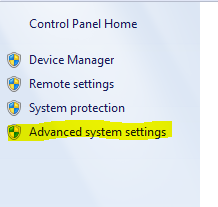
1 - ابتدا بر روی آیکن کامپیوتر (در ویندوز) راست کلیک کرده و گزینه Properties را انتخاب کنید یا به این آدرس مراجعه کنید Control PanelSystem and SecuritySystem و در پنجره باز شده گزینه Advanced system setting را انتخاب کنید.
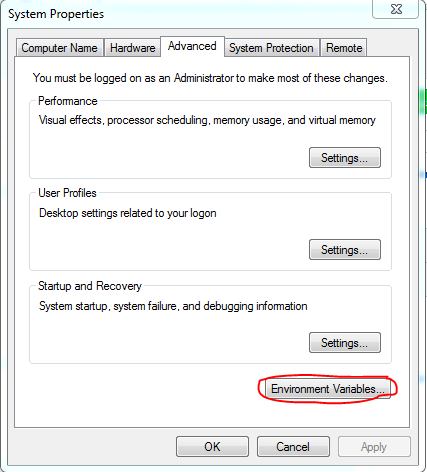
2 - مرحله بعدی انتخاب گزینه Environment Variables است...
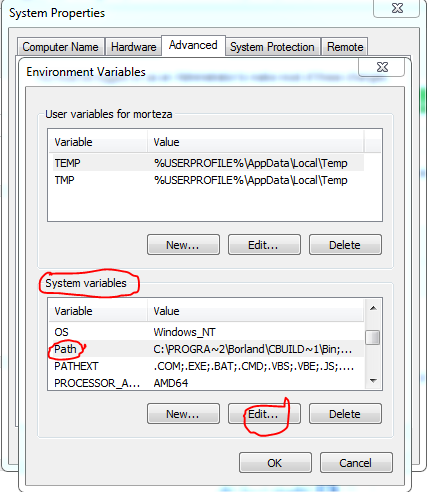
3 - در قسمت System Variables مقدار path را انتخاب کنید و دکمه Edit را کلیک کنید.
4 - در این قسمت باید آدرس نصب JDK را به variable value اضافه کنید.
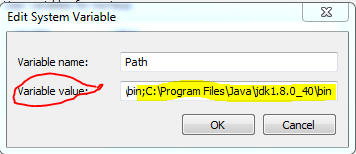
نکته : دقت فرمایید که قبل از اضافه کردن آدرس JDK باید برای جدا کردن variable ها از ";" استفاده کنید.
در کامپیوتر من آدرس به صورت زیر می باشد :
C:Program FilesJavajdk1.8.0_40bin
سپس بر روی دکمه ok کلیک کنید.
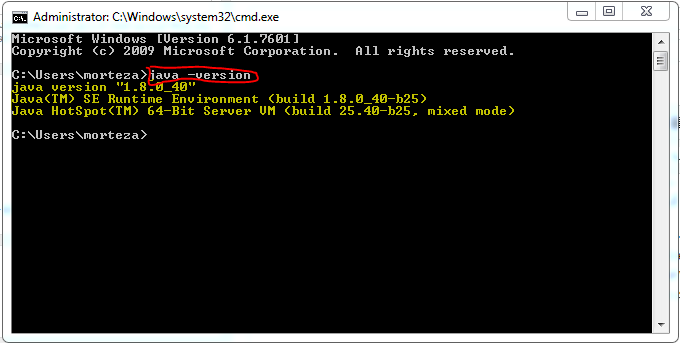
5 - حال cmd را باز کنید و دستور زیر را اجرا کنید:
java -version
خروجی باید مانند شکل زیر باشد. (میتواند نسخه ها متفاوت باشد اما نمایش کلی به صورت شکل زیر می باشد)